> For the complete documentation index, see [llms.txt](https://wiki.packstack.de/llms.txt). Markdown versions of documentation pages are available by appending `.md` to page URLs; this page is available as [Markdown](https://wiki.packstack.de/shopify/bestellrouting.md).
# Bestellrouting
Durch das Bestellrouting werden Regeln definiert, die bestimmen, von welchem Standort die eingehenden Bestellungen bearbeitet werden.
{% hint style="warning" %}
Das Bestellrouting funktioniert nur, wenn du mindestens zwei aktive Standorte hast und mindestens den Shopify Growth Plan gebucht hast.
{% endhint %}
## **Standardstandort festlegen**
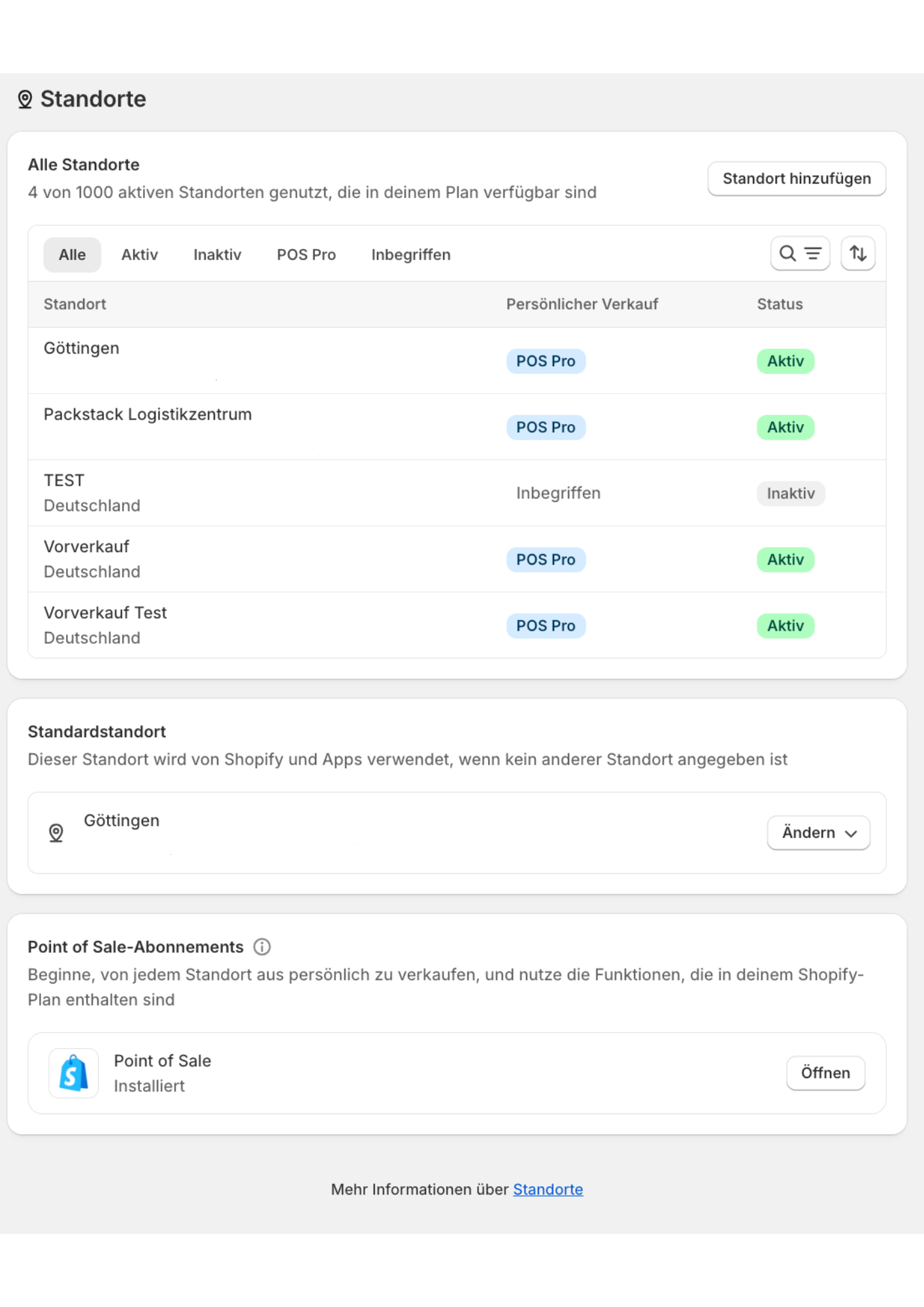
Der Standardstandort ist wichtig, da Daten wie Versandkosten und weitere Einstellungen darauf basieren, wenn keine Versandprofile verwendet werden. Dies gilt, auch wenn du einen externen Fulfillmentanbieter (Packstack) nutzt, da Shopify dennoch einen Standardstandort für die Versandkostenberechnung benötigt.
So kommst du dahin:
Shopify ➡️ Einstellungen ➡️ Standorte
***
{% hint style="info" %}
Der Standort muss aktiv sein, damit du ihn im weiteren Schritt als Standardstandort auswählen kannst.
{% endhint %}
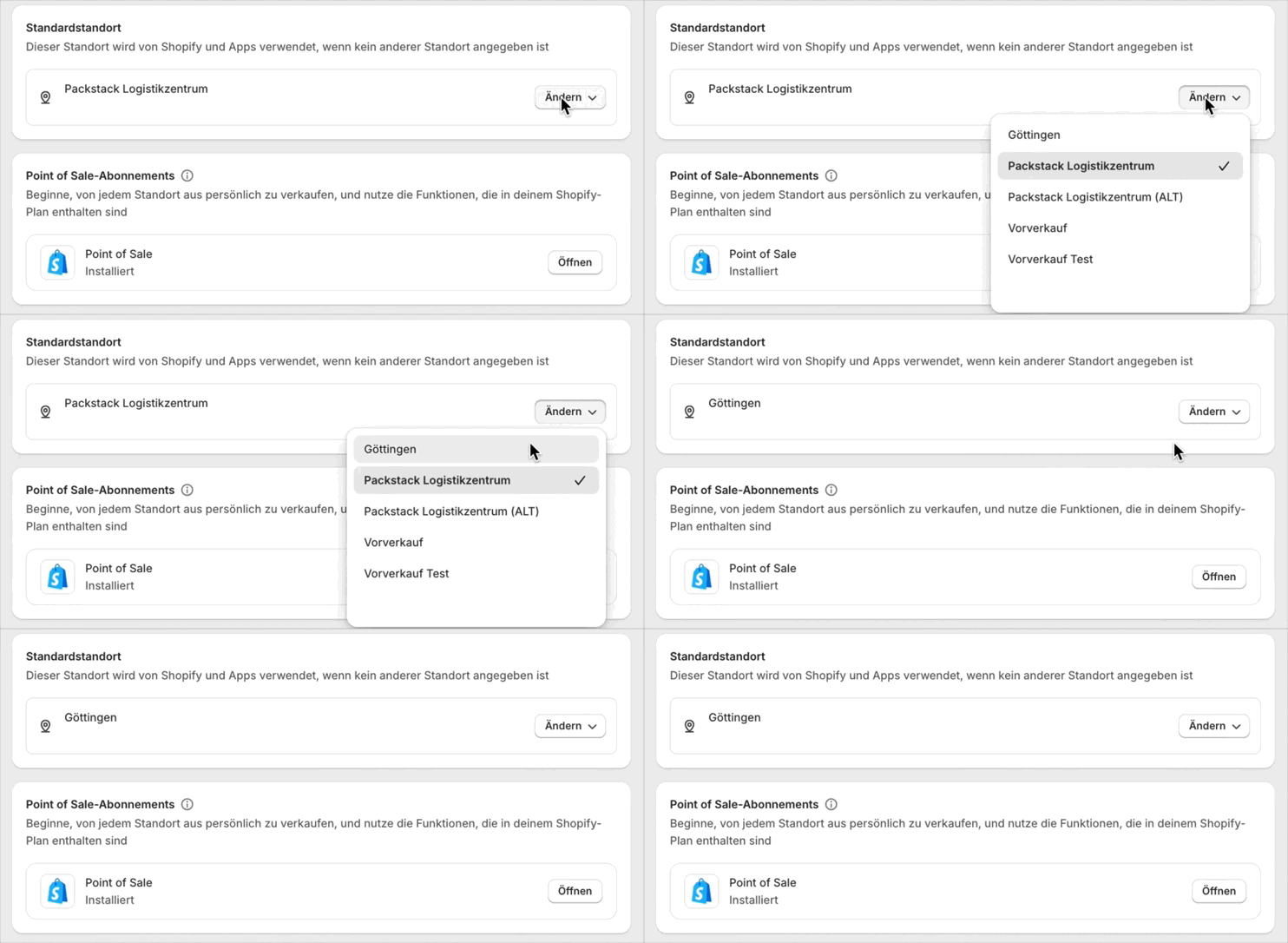
### Standardstandort ändern
So kommst du dahin:
Shopify ➡️ Einstellungen ➡️ Standardstandort
***
Klicke auf "Ändern" und wähle den deinen Standort an, um den Standardstandort zu ändern.
{% hint style="info" %}
Der Standardstandort sollte dein Standort sein, um eine gewisse Sicherheit gewährleisten zu können, falls es Probleme mit Bestellungen geben sollte. Ansonsten verläuft es immer über das Bestellrouting.
{% endhint %}
## Bestellrouting anpassen
So kommst du dahin:
Shopify ➡️ Einstellungen ➡️ Versand und Zustellung ➡️ Bestellrouting
***
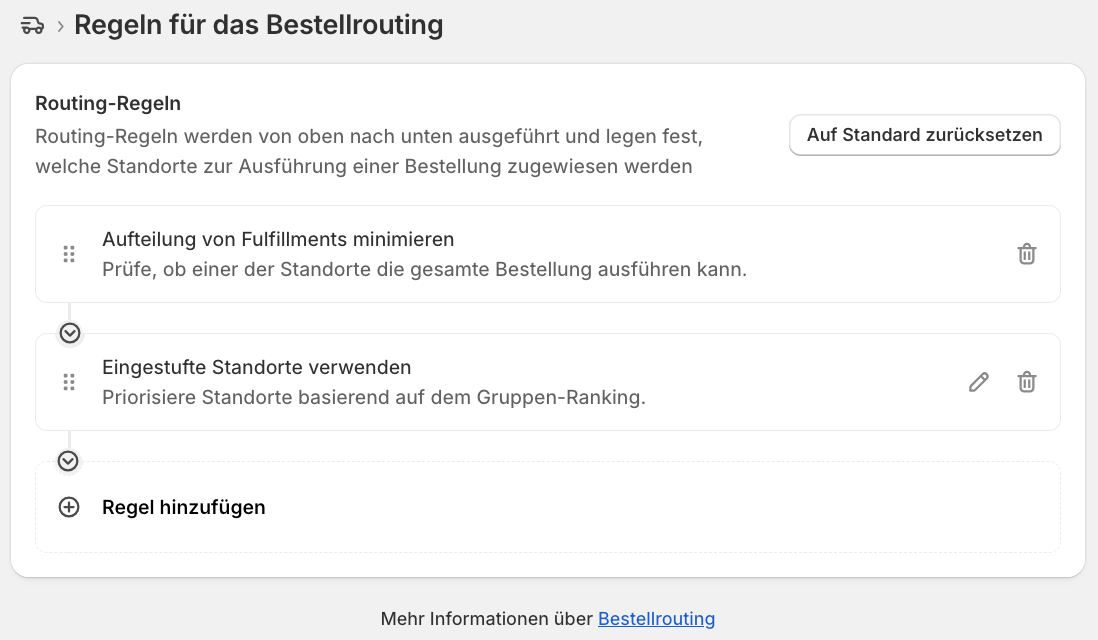
Im Bestellrouting befindet sich eine Prio-Liste, welche Shopify von oben nach unten abgeht. Ziel von Shopify ist es, dass möglichst wenig Fulfillments stattfinden.
So setzt du Packstack an die Spitze der Prio-Liste:
1. Gehe zu "Eingestufte Standorte verwenden".
2. Bearbeite die Regel mit Klick auf den Stift.
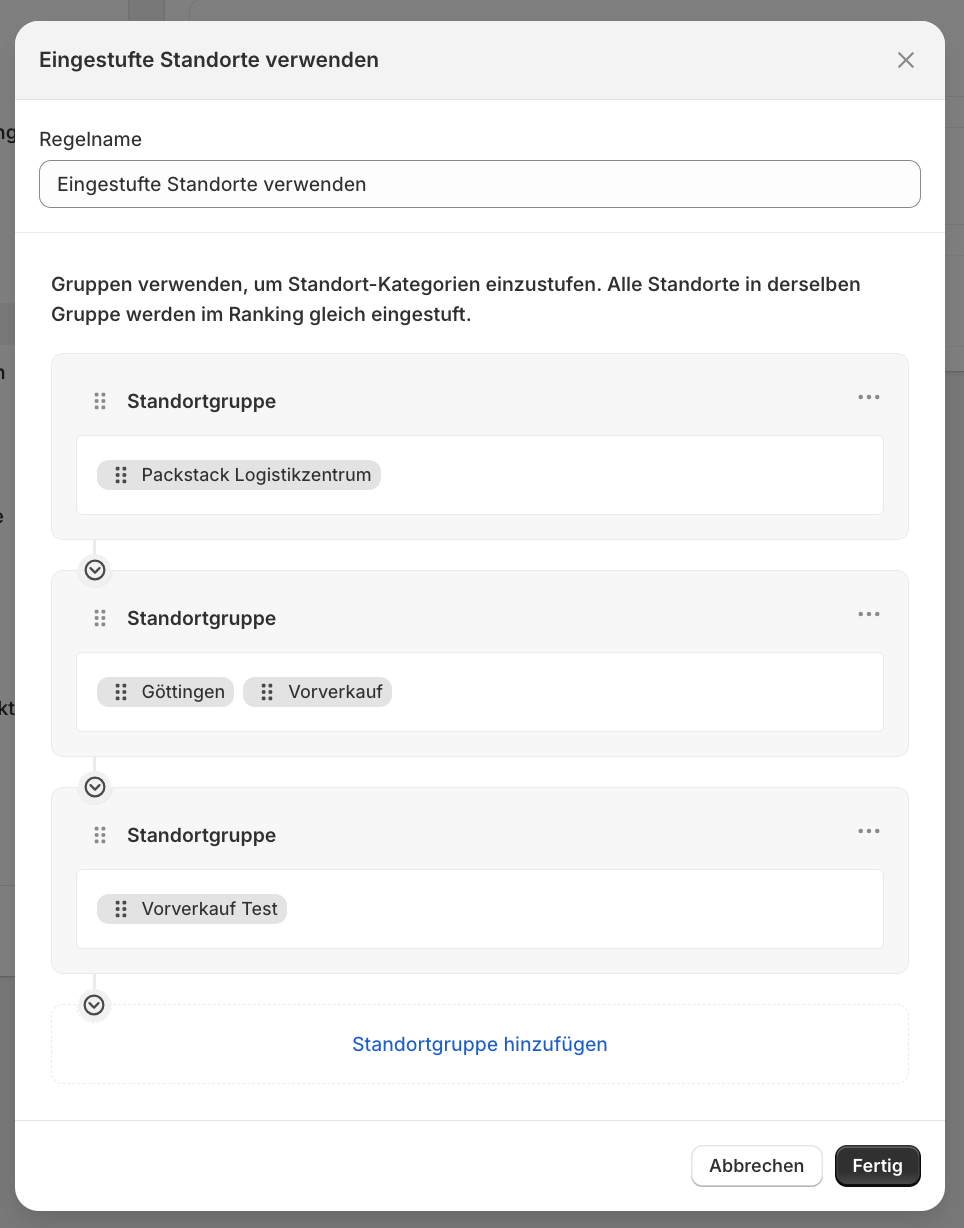
3. Verschiebe den Packstack Standort per Drag-and-Drop in die oberste Standortgruppe.
oder
1. Sollte diese Regel im Bestellrouting noch nicht vorhanden sein, kannst du sie unter "Regel hinzufügen" ergänzen.
2. Füge nun neue Standortgruppen hinzu.
3. Per Drag-and-Drop kannst du die Standorte den Gruppen zuordnen – Packstack sollte dabei ganz oben stehen.
{% hint style="info" %}
Der Packstack Standort sollte alleine in der ersten Standortgruppe stehen.
{% endhint %}