> For the complete documentation index, see [llms.txt](https://wiki.packstack.de/llms.txt). Markdown versions of documentation pages are available by appending `.md` to page URLs; this page is available as [Markdown](https://wiki.packstack.de/shopify/shopify-bearbeitungsprozess.md).
# Shopify Bearbeitungsprozess
Damit du den Shopify Bearbeitungsprozess besser nachvollziehen kannst, haben wir auf dieser Seite alles zusammengefasst was du wissen musst, um die Prozesse besser zu verstehen.
### 1. Bestellerfassung
Sobald ein Kunde eine Bestellung in deinem Onlineshop getätigt hat, wird diese von Shopify erfasst und in deinem Shopify Konto unter Bestellungen angezeigt.
### 2. Zahlung
Ist die Bezahlung eingegangen wird der Fulfillmentprozess eingeleitet und die Bestellung wird mit Packstack Connect synchronisiert. Sollte es sich um PR-Sendungen oder ähnliches handeln musst du die Zahlung manuell erfassen. Mehr dazu unter [Bestellung anlegen](/shopify/bestellung-anlegen.md).
### 3. Fulfillment Status
Wenn der Fulfillmentprozess begonnen hat gibt es verschiedene Stati die deine Bestellung annehmen kann.
#### 1. Nicht ausgeführt
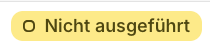
"Nicht ausgeführt" bedeutet, dass wir noch nicht angefangen haben die Bestellung zu bearbeiten. Diesen Status haben alle neu eigetroffenen Bestellungen. Mit diesem Status könntest du theoretisch noch Änderungen an deiner Bestellung vornehmen.
#### 2. In Bearbeitung
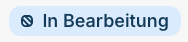
Sobald wir anfangen eine Bestellung zu bearbeiten geht der Status in "In Bearbeitung" über. So kannst du sehen, wie viele Bestellungen tatsächlich noch offen sind und bearbeitet werden müssen.
#### 3. Angehalten
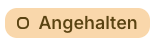
Der Status "angehalten", gibt an, dass diese Bestellung nicht bearbeitet werden kann. Dafür kann es unterschiedliche Gründe geben, wie kein Lagerbestand mehr vorhanden oder eine fehlerhafte Adresse. Weitere Gründe findest du [hier](/packstack-connect/bestellungen/gehaltene-bestellungen.md). Wenn das Problem behoben wurde, kannst du die Bestellung wie gewohnt in Connect freigeben und sie wird weiter bearbeitet.
#### 4. Teilweise ausgeführt
Dieser Status gibt eine Teillieferung an. Sofern es das Bestellrouting zulässt löst Shopify eine Teillieferung aus, wenn bspw. eines von zwei Produkten bei Packstack auf Lager ist. Das bedeutet also es wurde nur ein teil der Bestellung verschickt und nicht alles. Mehr dazu findest du unter [Vorverkauf.](/best-practices/vorverkauf.md)
#### 4. Ausgeführt
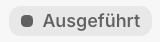
Mit "ausgeführt" wird gekennzeichnet, dass die Bestellung vollständig verschickt wurde und auf dem Weg zu deinem Kunden ist.
**4.1 Fulfillment anfragen**
Mit diesem Button schickst du uns eine Fulfillmentanfrage. Er ändert jedoch nichts am Prozess, da das Fulfillment automatisch angefragt wird, sobald wir sie bearbeiten. Wir empfehlen daher lieber diesen Button nicht zu nutzen.
### 4. Archivieren
Um einen besseren Überblick über deine Bestellungen zu behalten, kannst du sie nach dem die Bestellung bezahlt und ausgeführt wurde, archivieren.