> For the complete documentation index, see [llms.txt](https://wiki.packstack.de/llms.txt). Markdown versions of documentation pages are available by appending `.md` to page URLs; this page is available as [Markdown](https://wiki.packstack.de/best-practices/aussenbedruckung.md).
# Außenbedruckung
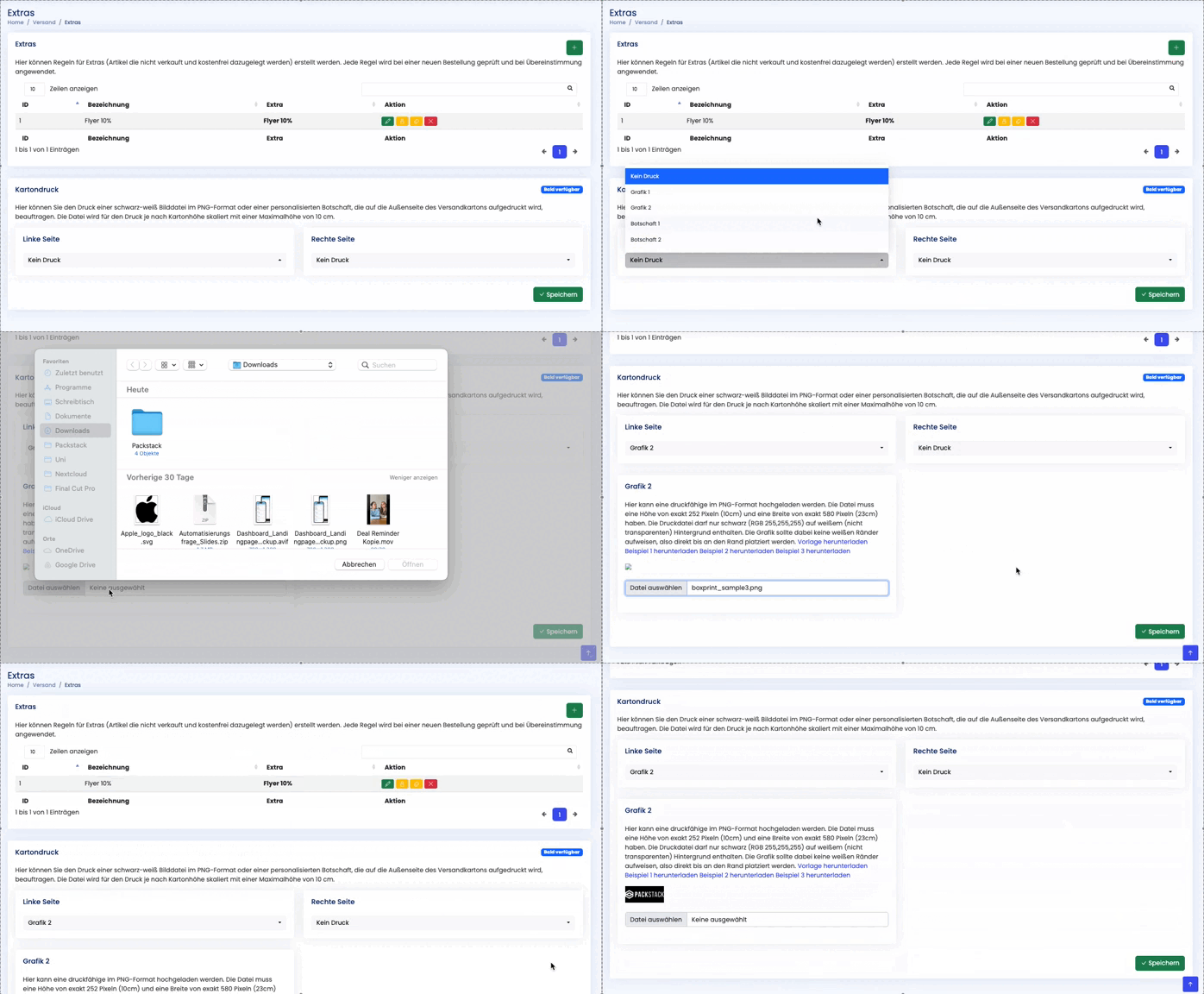
So kommst du dahin:
Services & Integrationen ➡️ Extras ➡️ Kartondruck
***
Durch die neue 3D-Verpackungsanlage ist es nun möglich, die Pakete während des Verpackungsprozesses bedrucken zu lassen. Die Anlage ermöglicht das Bedrucken beider Seiten des Pakets, die in Förderrichtung (der Richtung, in der die Ware auf das Förderband gelegt wurde) liegt.
{% hint style="success" %}
Die zu bedruckende Seite kann selbst gewählt werden. Du kannst entscheiden ob auf beiden Seiten, der Linken- oder der Rechten Seite des Paketes in Förderrichtung gedruckt werden soll.
{% endhint %}
Das Druckverfahren ist ein Monochrom-Druck, das bedeutet es kann nur mit schwarzer Tinte bedruckt werden. Andere Farben oder Graustufen sind nicht möglich.
Die Druckdatei kann entsprechend der gewählten Seite hochgeladen und aktiviert werden. Du kannst sie jederzeit ändern und deine Pakete mit einem neuen Design anpassen. Die Abrechnung erfolgt pro Druckauftrag.
## Anforderung an die Druckdatei:
**Dateiformat:** PNG-Datei
**Farbraum:** Monochrom, schwarz
**Auflösung:** 64 DPI ➡️ extrem filigrane Grafiken sind nicht möglich, normale Logos sind problemlos umsetzbar.
**Maße:** Es gibt für Grafiken Vorlagen in Packstack Connect, die man sich herunterladen kann und anschließend die Grafik einfügt. Die Grafik sollte dabei keine weißen Ränder aufweisen, also direkt bis an den Rand platziert werden. Die Maximalhöhe bei Grafiken beträgt 10 cm.
{% hint style="warning" %}
Wenn du nur eine Seite des Pakets bedrucken möchtest, wählst du die entsprechende Form und Seite aus. Auf der anderen Seite bleibt "Kein Druck" angewählt.
{% endhint %}
**Platzierung:** Der Druck der Grafik wird immer mittig in der Höhe des Paketes angebracht, z.B. ein 30 cm hohes Paket hat seinen Druck auf 15 cm Höhe. Der Druck der Botschaft hingegen wird am unteren Ende des Versandkartons aufgedruckt.
## Uploadprozess
So funktioniert's bei einer Grafik:
1. Entscheide, ob der Druck links, rechts oder auf beiden Seiten stattfinden soll.
2. Wähle Grafik 1 oder 2 aus.
3. Optional kannst du dir die vorhandenen Beispiele herunterladen und anschauen.
4. Lade dir die Vorlage herunter und setzte dein Logo/Grafik so ein, dass es möglichst die Fläche ausfüllt und kein Rand übrig bleibt.
5. Lade deine Druckdatei hoch.
Nachdem deine Druckdatei hochgeladen wurde, kannst du eine Vorschau deines Drucks sehen.
So funktioniert's bei einer Botschaft:
1. Entscheide, ob der Druck links, rechts oder auf beiden Seiten stattfinden soll.
2. Wähle Botschaft 1 oder 2 aus.
3. Schreibe deine Botschaft in das dazugehörige Feld. Sie darf maximal 64 Zeichen haben.
{% hint style="info" %}
Es können Platzhalter für die Individualisierung angegeben werden. Variablen müssen in doppelt geschweifte Klammern geschrieben werden {{ }}. Twig-Syntax wird vollständig unterstützt. Die einzelnen Variablen findest du in Packstack Connect.
{% endhint %}
4. Trage eine Ersatz-Botschaft ein. Falls die Botschaft aufgrund der Personalisierungen zu lang wird, wird stattdessen die Fallback-Botschaft aufgedruckt.
{% hint style="warning" %}
Diese Botschaft hat eine Maximallänge von 32 Zeichen und darf keine Variablen enthalten.
{% endhint %}
5. Wähle die gewünschte Schriftart aus dem Dropdown.
{% hint style="danger" %}
**Wichtig:** Eine konkrete Testdruck-Funktion gibt es nicht. Solltest du trotzdem wissen wollen, wie dein Druck aussieht, kannst du alle oben genannten Schritte durchführen und eine Bestellung aufgeben. Sobald deine Bestellung bei dir angekommen ist, kannst du dir den Druck genauer anschauen.
Beachte aber, dass der **Druck für alle Bestellungen aktiv** ist. Sollten in der Zeit, in der du den Druck testest Bestellungen bearbeitet werden, bekommen sie alle das Branding deiner hochgeladenen Druckdatei.
{% endhint %}
## Ergebnis
So könnte es am Ende auf deiner Kartonage aussehen:
***
### FAQ – Häufig gestellte Fragen zum Außendruck
Wie kann ich sicher sein, dass meine Grafik richtig gedruckt wird?
Der Logodruck wird jederzeit per Video überwacht, dass alles passt. Ansonsten prüft das System auch die ganze Zeit mit, ob das richtige Logo auf das richtige Paket gedruckt wird. Es kann im Fall von Störungen natürlich sein, dass dann ein, zwei Pakete keinen Druck erhalten, weil diese entnommen werden müssen. Das ist aber nur ein seltener Einzelfall.
In der Regel laufen die Pakete nur an den Drucker vorbei und alles läuft vollautomatisiert ohne menschliche Eingriffe an diesem Punkt.

 Die zu bedruckende Seite kann selbst gewählt werden. Du kannst entscheiden ob auf beiden Seiten, der Linken- oder der Rechten Seite des Paketes in Förderrichtung gedruckt werden soll.
{% endhint %}
Das Druckverfahren ist ein Monochrom-Druck, das bedeutet es kann nur mit schwarzer Tinte bedruckt werden. Andere Farben oder Graustufen sind nicht möglich.
Die Druckdatei kann entsprechend der gewählten Seite hochgeladen und aktiviert werden. Du kannst sie jederzeit ändern und deine Pakete mit einem neuen Design anpassen. Die Abrechnung erfolgt pro Druckauftrag.
## Anforderung an die Druckdatei:
**Dateiformat:** PNG-Datei
**Farbraum:** Monochrom, schwarz
**Auflösung:** 64 DPI ➡️ extrem filigrane Grafiken sind nicht möglich, normale Logos sind problemlos umsetzbar.
**Maße:** Es gibt für Grafiken Vorlagen in Packstack Connect, die man sich herunterladen kann und anschließend die Grafik einfügt. Die Grafik sollte dabei keine weißen Ränder aufweisen, also direkt bis an den Rand platziert werden. Die Maximalhöhe bei Grafiken beträgt 10 cm.
{% hint style="warning" %}
Wenn du nur eine Seite des Pakets bedrucken möchtest, wählst du die entsprechende Form und Seite aus. Auf der anderen Seite bleibt "Kein Druck" angewählt.
{% endhint %}
**Platzierung:** Der Druck der Grafik wird immer mittig in der Höhe des Paketes angebracht, z.B. ein 30 cm hohes Paket hat seinen Druck auf 15 cm Höhe. Der Druck der Botschaft hingegen wird am unteren Ende des Versandkartons aufgedruckt.
## Uploadprozess
So funktioniert's bei einer Grafik:
1. Entscheide, ob der Druck links, rechts oder auf beiden Seiten stattfinden soll.
2. Wähle Grafik 1 oder 2 aus.
3. Optional kannst du dir die vorhandenen Beispiele herunterladen und anschauen.
4. Lade dir die Vorlage herunter und setzte dein Logo/Grafik so ein, dass es möglichst die Fläche ausfüllt und kein Rand übrig bleibt.
Die zu bedruckende Seite kann selbst gewählt werden. Du kannst entscheiden ob auf beiden Seiten, der Linken- oder der Rechten Seite des Paketes in Förderrichtung gedruckt werden soll.
{% endhint %}
Das Druckverfahren ist ein Monochrom-Druck, das bedeutet es kann nur mit schwarzer Tinte bedruckt werden. Andere Farben oder Graustufen sind nicht möglich.
Die Druckdatei kann entsprechend der gewählten Seite hochgeladen und aktiviert werden. Du kannst sie jederzeit ändern und deine Pakete mit einem neuen Design anpassen. Die Abrechnung erfolgt pro Druckauftrag.
## Anforderung an die Druckdatei:
**Dateiformat:** PNG-Datei
**Farbraum:** Monochrom, schwarz
**Auflösung:** 64 DPI ➡️ extrem filigrane Grafiken sind nicht möglich, normale Logos sind problemlos umsetzbar.
**Maße:** Es gibt für Grafiken Vorlagen in Packstack Connect, die man sich herunterladen kann und anschließend die Grafik einfügt. Die Grafik sollte dabei keine weißen Ränder aufweisen, also direkt bis an den Rand platziert werden. Die Maximalhöhe bei Grafiken beträgt 10 cm.
{% hint style="warning" %}
Wenn du nur eine Seite des Pakets bedrucken möchtest, wählst du die entsprechende Form und Seite aus. Auf der anderen Seite bleibt "Kein Druck" angewählt.
{% endhint %}
**Platzierung:** Der Druck der Grafik wird immer mittig in der Höhe des Paketes angebracht, z.B. ein 30 cm hohes Paket hat seinen Druck auf 15 cm Höhe. Der Druck der Botschaft hingegen wird am unteren Ende des Versandkartons aufgedruckt.
## Uploadprozess
So funktioniert's bei einer Grafik:
1. Entscheide, ob der Druck links, rechts oder auf beiden Seiten stattfinden soll.
2. Wähle Grafik 1 oder 2 aus.
3. Optional kannst du dir die vorhandenen Beispiele herunterladen und anschauen.
4. Lade dir die Vorlage herunter und setzte dein Logo/Grafik so ein, dass es möglichst die Fläche ausfüllt und kein Rand übrig bleibt.