> For the complete documentation index, see [llms.txt](https://wiki.packstack.de/llms.txt). Markdown versions of documentation pages are available by appending `.md` to page URLs; this page is available as [Markdown](https://wiki.packstack.de/packstack-connect/services-and-integrationen/trackingseite.md).
# Trackingseite
{% hint style="danger" %}
Dies ist ein zusätzliches Feature und muss explizit dazu gebucht werden. Sofern dies nicht geschehen ist, kannst du diese Funktionen nicht nutzen!
{% endhint %}
### **1. Sendungsverfolgung**
**Die Sicht deiner Kunden:**
***
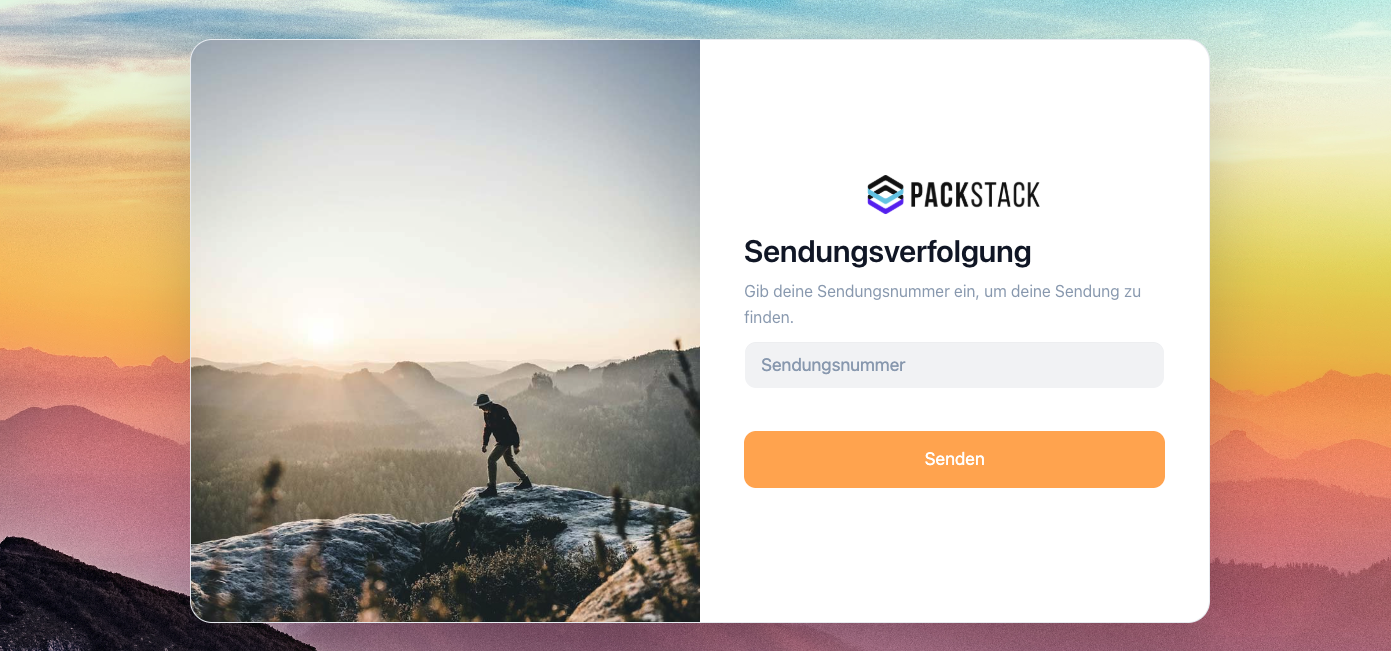
Die Sendungsverfolgung ist eines von zwei Features der Trackingseite und dient deinen Kunden der genaueren Verfolgung ihrer Sendung - wie sie es von DHL kennen.
Du kannst sie individuell anpassen und deine CI und eigene Texte in das Design der Trackingseite einfließen lassen.
Über den Button „Trackingseite anzeigen“ in der oberen rechten Ecke kannst du dir eine Vorschau deiner Trackingseite anzeigen lassen.
***
So kommst du dahin:
Home ➡️ Services & Integrationen ➡️ Trackingseite
***
**1.1 Look & Feel**
* **Allgemein:** HTML-Name
* **Logo:** Maße des Logos
* **Farben**
* **Panel:** Transparenz der Fläche

***
**1.2 Uploads**
**Logo Upload**
* PNG-Format
**Hintergrund Upload**
* JPG-Format
* Empfohlen: min. 1920 x 1080px
* Empfohlen: max. 7680px x 4320px
**Frontbild-Upload**
* Empfohlene Optimalgröße: 509 x 581px
***
**1.3 Übersetzungen**
In diesem Block können mögliche Übersetzungen für ausländische Kunden vorgenommen werden.
Über die Drop-Down Auswahl kann das zu bearbeitende Land ausgewählt werden.
Im Anschluss muss die unten stehende Vorlage in das Feld „Eigene Übersetzung“ kopiert werden. Die Sätze und Wörter, die in Anführungszeichen stehen, können nun eigens angepasst und übersetzt werden. Hier noch einmal der Ablauf, Schritt für Schritt:
1. Über die Drop-Down Auswahl das Land auswählen, das bearbeitet werden soll.
2. Die Vorlage in das Feld „Eigene Übersetzung“ einsetzen und Wörter, die in Anführungszeichen stehen, bearbeiten.

{% hint style="warning" %}
Bitte ausschließlich die Sätze und Wörter in Anführungszeichen bearbeiten, nicht das restliche Liquid, da sich sonst die Formatierung ändern könnte.
{% endhint %}

{% hint style="info" %}
Auf Kundenwunsch können auch weitere Sprachen hinzugefügt werden.
{% endhint %}
### **2. Packstack Predict Widget**
**Die Sicht deiner Kunden:**
***
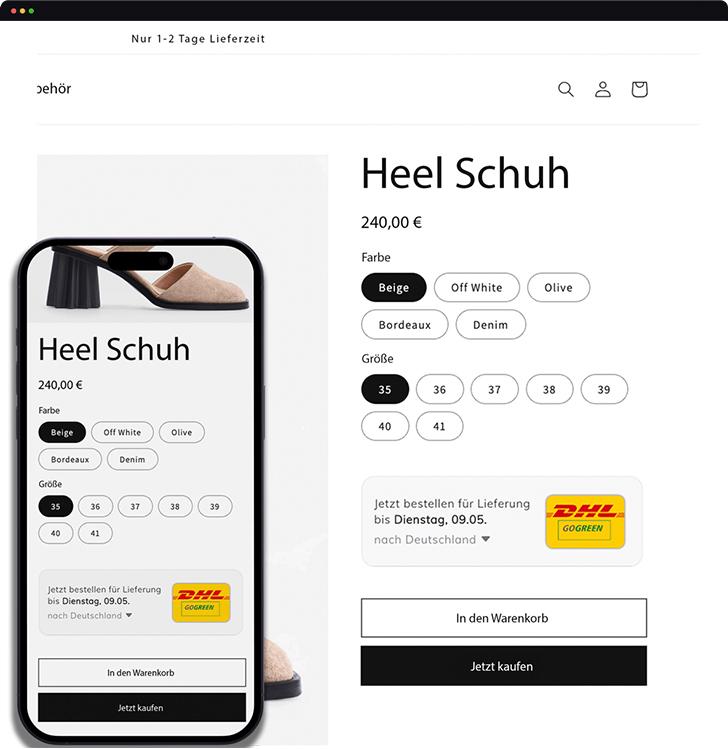
Packstack Predict ist eine eigene Software, welche die Versandzeit berechnet und in den Shopify Checkout oder auf die Produktseite/Warenkorbseite integriert werden kann.
Hierzu musst du das Code-Snippet im Packstack Predict Widget Feld kopieren (s. Screenshot) und an der richtigen Stelle in deinem Shopify Store einbauen. Hierfür gibt es zwei Möglichkeiten:
* In den Liquid des Shopify Themes einbauen
* Einen individuellen HTML-Code oder Liquid Block in das Theme einbauen
Wenn du das Design dieses Widgets anpassen möchtest, dann kannst du das Code-Snippet an den entsprechenden Stellen bearbeiten.

Wenn dieses Feature gewünscht ist, dann wird ein Domain-Name benötigt. Dieser ist frei wählbar und kann bspw.[ tracking.deinedomain.de](http://tracking.deinedomain.de/) lauten.
Außerdem brauchst du noch:
* einen DNS Eintrag, dies sollte im OnBoarding Call schon passiert sein
* Falls nicht, verweise mit einem CNAME von deiner Wunschdomain auf **shops.packstack.de**
{% hint style="info" %}
Canonical Name oder auch CNAME ist eine Art DNS-Eintrag. Mit CNAME-Einträgen werden Subdomains der Domain zugeordnet, die den Inhalt managen.
{% endhint %}