> For the complete documentation index, see [llms.txt](https://wiki.packstack.de/llms.txt). Markdown versions of documentation pages are available by appending `.md` to page URLs; this page is available as [Markdown](https://wiki.packstack.de/packstack-connect/services-and-integrationen/extras.md).
# Extras
So kommst du dahin:
Home ➡️ Services & Integrationen ➡️ Extras
***
{% hint style="danger" %}
**Wichtig:** Lies hier nach, was du bei der Anlieferung der Extras ins Logistikzentrum beachten solltest
[Extra Anlieferung](/best-practices/extra-anlieferung.md)
{% endhint %}
{% hint style="info" %}
Muss ein Strichcode auf deinen Paketbeileger gedruckt werden oder nicht?
Lies hier nach, was du bei der Erstellung/dem Druck deiner Paketbeileger beachten solltest [Paketbeileger Erstellung](/best-practices/paketbeileger-erstellung.md)
{% endhint %}
Damit Packstack dein Extra (Paketbeileger oder eigene Kartonage) verwenden kann, muss dieses zunächst als internes Produkt bei Shopify angelegt und im Anschluss in Packstack Connect verknüpft werden.
Dadurch, dass das Extra als Produkt in Shopify angelegt wird, entsteht ein entscheidender Vorteil: Der Bestand kann getrackt werden, wie bei deinen normalen Produkten.
{% hint style="info" %}
Der Bestand bei Extra-Produkten kann nicht 100% genau getrackt werden. Er gibt jedoch einen guten Eindruck vom aktuellen Bestand und gibt dir ein Gefühl, wann es Zeit ist zum nachbestellen.
Unser Tipp: Wenn nur noch wenige Extras auf Lager sind, solltest du einmal im Quartal den Bestand in Absprache glatt ziehen.
Bei Kartonagen gilt genau das gleiche Prinzip.
{% endhint %}
### **1. Das Extra in Shopify anlegen**
So kommst du dahin:
Produkt ➡️ Produkt hinzufügen
***
Für die Erstellung des Extras musst du drei Dinge erledigen:
* Eine Artikelnummer (SKU) vergeben
* Einen gültigen Barcode vergeben
* Die Vertriebskanäle verwalten
**Artikelnummer und Barcode vergeben:**
Auf der Seite [Inventar](/shopify/produkt-inventar.md) kannst du nachlesen, wie du eine Artikelnummer und einen gültigen Barcode vergibst.
**Die Vertriebskanäle verwalten:**
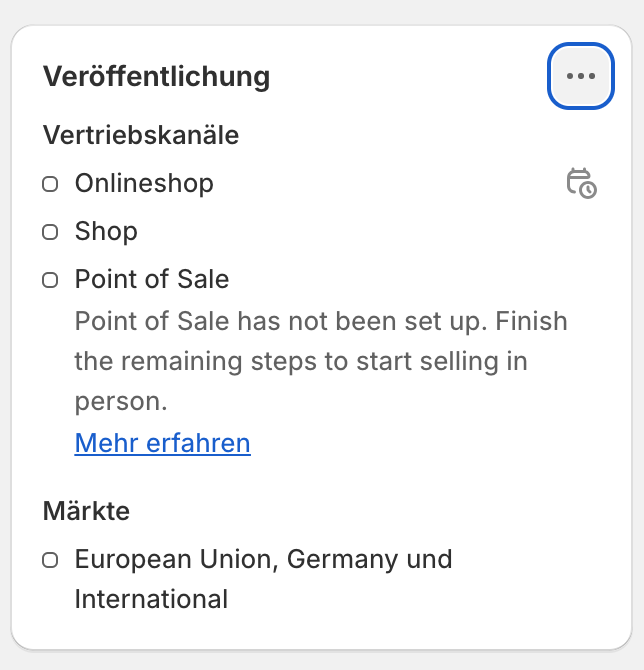
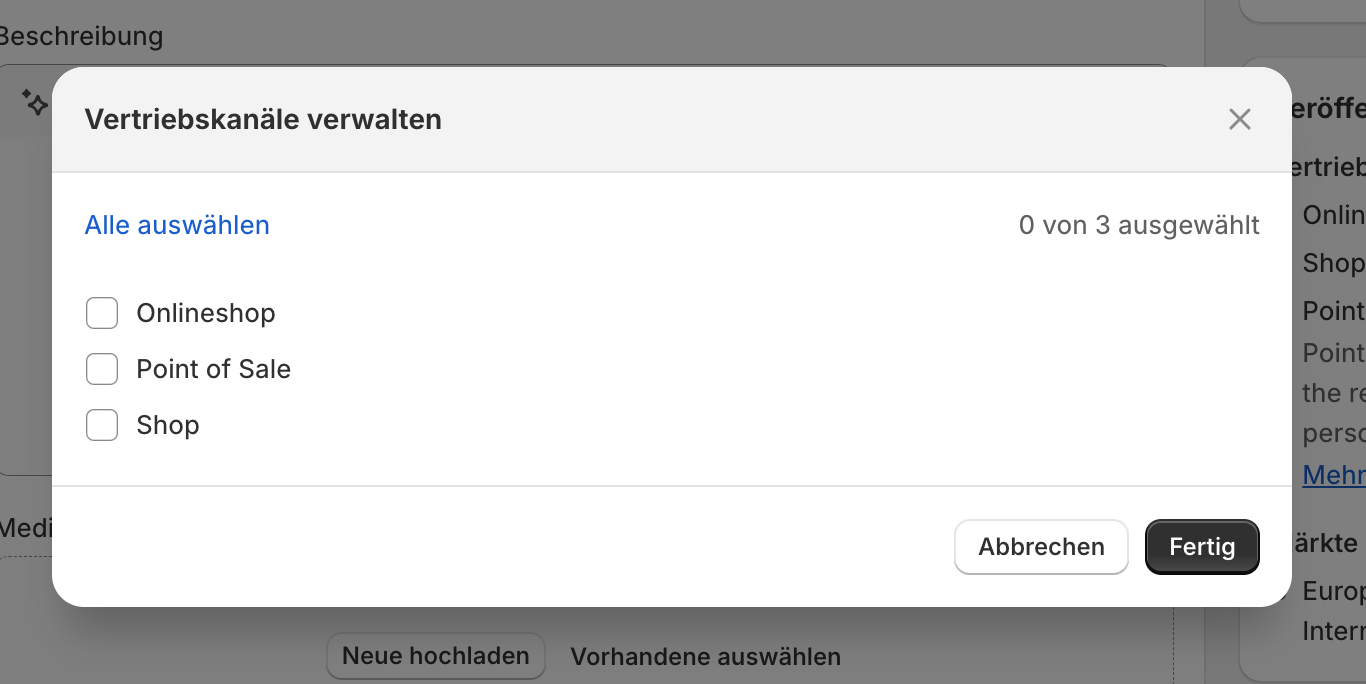
Damit dein Extra nicht zum Verkauf in deinem Onlineshop auftaucht, musst du die Vertriebskanäle verwalten.
Klicke auf die 3 Punkte neben „Veröffentlichung“ und entferne die Häkchen bei allen Vertriebskanälen. Somit taucht dein Extra nur intern auf.
Anschließend speicherst du das Produkt und somit ist dein Extra als Produkt in deinem Shopify angelegt.
### **2. Das Extra in Packstack Connect verknüpfen und anlegen**
So kommst du dahin:
Home ➡️ Versand ➡️ Extras
***
{% hint style="danger" %}
Es müssen alle nachfolgenden Bedingungen, wenn es nicht anders da steht, erfüllt werden damit das Extra angezeigt wird!
{% endhint %}
#### **2.1 Übersicht**
Diese Ansicht zeigt alle aktuellen Extras an.
* **ID**: Die Nummer des Extras
* **Bezeichnung**: Der Name, der von dir vergeben wurde
* **Extra**: Der Name, der von dir für die Packstack Mitarbeiter vergeben wurde
* **Aktion**:
* **Min. Best.**: Die Mindestbestellmenge
* **Max. Best.**: Die Maximale Bestellmenge
* **Stift**: Extra bearbeiten
* **Schloss**: Extra für zukünftige Bestellungen sperren
* **Radierer**: Extra sofort aus allen offenen Bestellungen entfernen. Ab dem Zeitpunkt wird das Extra unseren Mitarbeitern nicht mehr angezeigt.
* **Kreuz**: Extra löschen
#### **2.2 Extra anlegen/editieren**
Über das + kannst du ein neues Extra anlegen.
Über den Stift in der Tabellenspalte des Extras kannst du das Extra editieren.
**2.2.1 Bezeichnung und Name vergeben + Produkt verknüpfen**
In diesen Feldern benennst und verknüpfst du das Extra:
* **Bezeichnung der Regel**: Ein eindeutiger Name für das Extra, damit du sie leicht erkennen kannst.
* **Name des Extras für Packstack**: Wie das Extra für das Personal in Packstack Connect angezeigt wird. Wichtig ist hier eine eindeutige und möglichst kurze Bezeichnung.
* **Verknüpfung**: Das gerade erstellte Produkt aus Shopify auswählen.
* **Barcode-Scan erforderlich?**: Sofern du auf deinem Extra einen Barcode drauf gedruckt hast, kannst du diesen Haken setzen und der Barcode wird gescannt. Sollte kein extra Barcode auf deinem Extra vorhanden sein, ist dieser Haken nicht nötig.
**2.2.2 Länder & Tagauswahl**
Hier bestimmst du, ob das Extra nur für bestimmte Länder oder bei bestimmten Tags hinzugefügt werden soll. Eine Übersicht der Tags findest du hier:[ Tags](/best-practices/tags.md)
{% hint style="info" %}
Du kannst nur Länder auswählen in die du schonmal verschickt hast. Sobald du in ein neues Land verschickst wird dies nicht automatisch angehakt. Das Extra wird nur für diese Bestellungen angezeigt, wenn du das neue Land nachträglich hinzufügst.
Bsp.: Dir wird nur DE angezeigt, weil du nur in DE versendest. Sobald du aber auch nach AT versendest, ist dieses Land NICHT automatisch mit angehakt. Das Extra wird also nicht bei AT Bestellungen angezeigt, außer du fügst es nachträglich hinzu!
{% endhint %}
{% hint style="danger" %}
**Wichtig:** Die Tags dürfen keine Leerzeichen enthalten
{% endhint %}
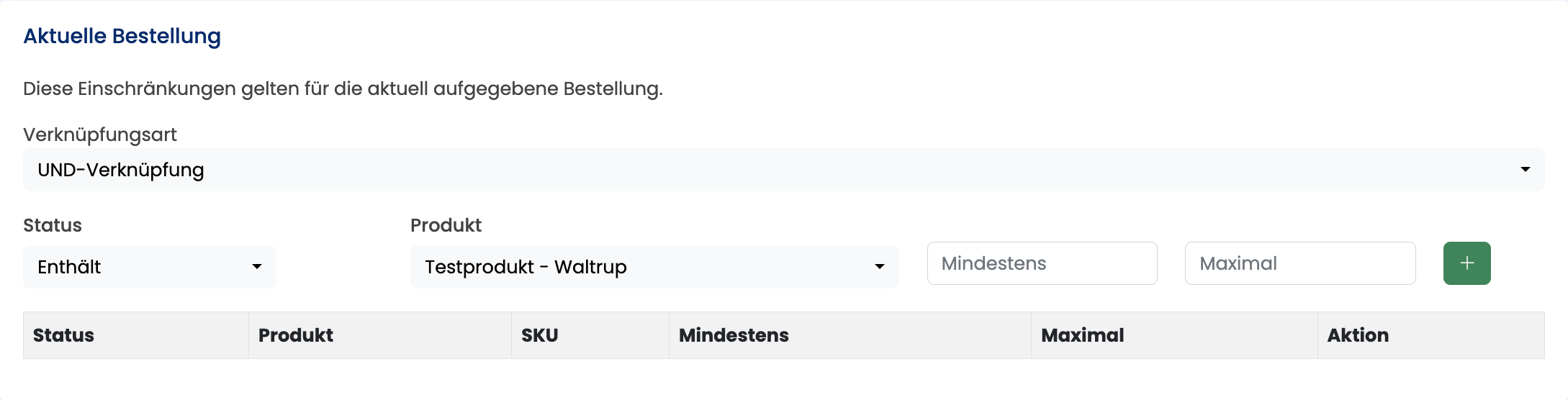
**2.2.3 Aktuelle Bestellung**
{% hint style="info" %}
Diese Felder auszufüllen ist keine Pflicht und kann optional geschehen.
{% endhint %}
Hier definierst du, welche Produkte in der aktuellen Bestellung enthalten sein müssen, damit das Extra beigelegt wird.
Es gibt zwei Verknüpfungsarten:
* **UND-Verknüpfung**: Produkt X **UND** Produkt Y müssen enthalten sein
* **ODER-Verknüpfung**: Produkt X **ODER** Produkt Y müssen enthalten ein
**2.2.4 Bestellhistorie**
{% hint style="info" %}
Es ist Pflicht diese Felder auszufüllen!
{% endhint %}
Bestimme, ab welcher Bestellung dein Kunde das Extra erhalten soll.
Wähle z.B. von 3 bis 5, um das Extra ab der 3. bis einschließlich der 5. Bestellung hinzuzufügen.
Wenn es egal ist, dann gib Von: 1 und bis: 1000 ein.
**2.2.5 Bestellwert**
{% hint style="info" %}
Es ist Pflicht diese Felder auszufüllen! Wenn diese leer bleiben tritt ein Fehler beim Speichern auf.
{% endhint %}
Bestimme, ab welchem Bestellwert dein Kunde das Extra erhalten soll.
Wähle z.B. von 30€ bis 100€, um das Extra ab einem Bestellwert von 30€ bis zu einem Bestellwert von 100€ der Bestellung hinzuzufügen (Das macht Sinn, wenn du bspw. ab einem Bestellwert von 100€ ein anderes Extra hinzufügen möchtest).
Wenn es egal ist, dann gib Von: 1 und bis: 1000 ein.
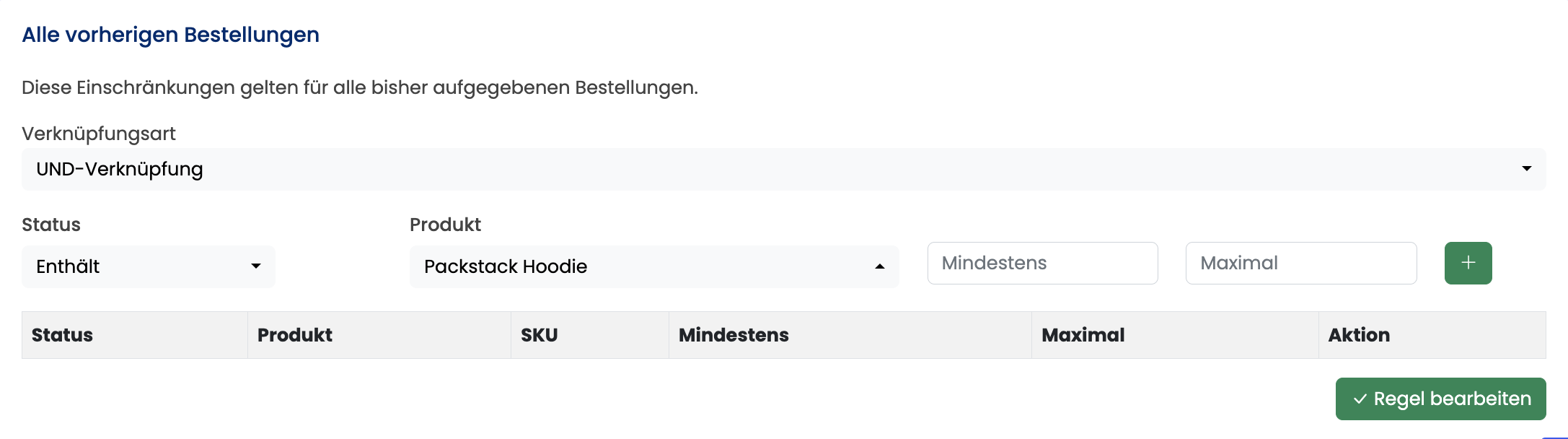
**2.2.6 Alle vorherigen Bestellungen**
Hier definierst du, welche Produkte in einer vorherigen Bestellung bereits enthalten sein konnten, damit das Extra beigelegt wird.
Es gibt zwei Verknüpfungsarten:
* **UND-Verknüpfung**: Produkt X **UND** Produkt Y müssen enthalten sein
* **ODER-Verknüpfung**: Produkt X **ODER** Produkt Y müssen enthalten ein
### Kartondruck
Um deinen Karton an deine CI anzupassen, kannst du hier Druckdateien hochladen und deine Kartonage mit saisonalen Grafiken oder deinem Logo branden.
{% hint style="info" %}
Mehr Informationen dazu und was du beachten musst findest du hier: [Außenbedruckung](/3d-verpackungsanlage/aussenbedruckung.md)
{% endhint %}