> For the complete documentation index, see [llms.txt](https://wiki.packstack.de/llms.txt). Markdown versions of documentation pages are available by appending `.md` to page URLs; this page is available as [Markdown](https://wiki.packstack.de/packstack-connect/dashboard/explorer.md).
# Explorer
So kommst du dahin:
Home ➡️ Dashboard ➡️ Explorer
***

### **Explorer**
{% hint style="info" %}
Alle folgenden Angaben und Zahlen werden für den von dir bestimmten Zeitraum angezeigt.
{% endhint %}
#### **1. Kosten & Fulfillment**
Der Explorer liefert eine Übersicht, die dir zeigt, wie viele deiner Pakete bereits verpackt wurden und viele weitere Kennzahlen, wie zum Beispiel:
* Pakete - Anzahl der gepackten Pakete für den bestimmten Zeitraum
* Artikel - Anzahl der Produktscans/Artikel für den bestimmten Zeitraum
* Extras - Verbrauch an Extras für den bestimmten Zeitraum
* Artikel pro Bestellung - Durchschnittliche Anzahl von Produkten in einer Bestellung
* Bestellanzahl - Durchschnittliche Anzahl an Bestellungen pro Tag
* Fulfillmentzeit - Die durchschnittliche Fulfillmentzeit in Tagen
* Retourenanzahl - Anzahl der Retouren für den bestimmten Zeitraum
* Retourenquote - Angabe der Retouren (in Prozent)
Zusätzlich kannst du, über die rot und grün markierten Flächen, sehen, ob sich die Performance im Vergleich zum Vergleichszeitraum verbessert oder verschlechter hat.
**Fulfillment- und Versandkosten**
Um deine Kosten immer im Überblick und auf dem neuesten Stand zu haben, hast du sie im Explorer immer parat.
Der Vorteil hierbei ist, dass deine Kosten in Echtzeit angegeben werden und dir angezeigt wird, wie sich diese zusammensetzen. Sobald einer unserer Mitarbeiter deine Pakete packt, steigt automatisch die Summe bzw. deine Kosten.
{% hint style="info" %}
### **Hinweis zu DHL-Versandkosten**
Deine bei DHL erzeugten Kosten für den Transport deiner Pakete zum Zielort werden **nicht** live berechnet und angezeigt. Diese werden mehrmals im Monat in deinen Explorer hochgeladen. Nach spätestens 14 Tagen solltest du alle angefallenen Versandkosten im Explorer angezeigt bekommen.
{% endhint %}
**Angaben zur Performance**
Um noch mehr Auskunft über deine Performance zu bekommen, kannst hier weitere spannende Kennzahlen einsehen.
* Fulfillment Perfomance - Zeit in der deine Bestellungen bearbeitet wurden
* In-Time Fulfillment - Anteil der Bestellungen, die pünktlich fulfilled worden sind
* Offene Bestellungen nach Tagen - Anzahl aller offenen Bestellung und wie alt sie sind
* Prio-Sendungen - Anteil der Sendungen die priorisiert bearbeitet wurden (in Prozent)
#### **2. Rohdatenexport**
Mit einem Rohdatenexport kannst du einsehen, welche Kartonage für deine Bestellungen benutzt wurde.
* Zeitraum am Seitenanfang einstellen
* Rohdatenexport starten
Anschließend erhältst du eine CSV Datei, in der alle Bestellungen dieses Zeitraumes inklusive der Kartonage aufgelistet sind.
#### 3. Versandverlauf

Hier findest du eine Ansicht aller gepackten Pakte + die Picks in dem bestimmt Zeitraum. Zusätzlich werden dir im Explorer die Bestellungen nach Ländern angezeigt und mit welchen Versandarten die Bestellungen verschickt wurden. du kannst auf einer Landkarte erkennen, wohin du am meisten verschickst. Dies hilft dir dabei, diese Bundesländer/Länder besser zu bewerben und Werbeanzeigen zu optimieren.
#### 5. Gewicht & Volumen
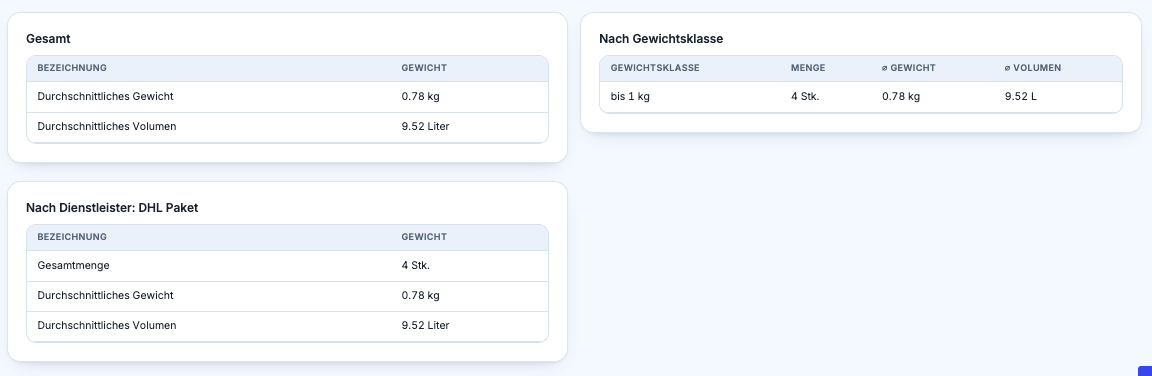
Hier findest du alle Infos bzgl. des Gewichts und des Volumens deiner Pakete. Du kannst sehen wie das Durchschnittsgewicht- und volumen war, welche Gewichtsklasse deine Pakete haben und wie hoch das Gewicht/Volumen bei den verschiedenen Versanddienstleistern war.
#### 6. Versandziele
Zusätzlich zur Tabelle mit den Bestellungen nach Ländern, kannst du auf einer Landkarte erkennen, wohin du am meisten verschickst. Dies hilft dir dabei, diese Bundesländer/Länder besser zu bewerben und Werbeanzeigen zu optimieren.